AFFINGER6ブロックエディタで使用できるパーツ
ステップ見だしh2
ステップ見だしh3
ステップ見だしh4
ステップ見だしh5
ステップ見だしh6
あくまでも、ほんの一部のご紹介です。
ステップ見だし
カウント見だし
注意見だし
ランキング見だし
スタイル
「カスタムパーツ」はアイコンを変更することが可能です。
アイコン×アイコン・文字色×ベース色などで組み合わせは無限。
下記は一例です。(あまりにも組み合わせがおおいため、ほんの一部です。)
メモ
チェック
注意(グレー)
組み合わせは無限。
簡易吹き出し
吹き出しもアイコン、色、文字などで組み合わせ自由。
組み合わせは無限。
まるもじ
アイコンもアイコン、色、文字などで組み合わせ自由。
組み合わせは無限。
簡易会話
簡易会話A
簡易会話B
コードブロック
通常の白バックの他、黒のワイドバージョンでの設定ができます。
<P>コードブロック</p>マイ細マーカー
マイ細マーカーは2種類をデフォルトで設定できます。
あらかじめ、お好みのマーカーを2種類設定しておくことで、記事を書くとき手早く装飾できます。
これはマイ細マーカー(黄色)です。
これはマイ細マーカー(赤色)です。
色は黄色・赤色以外にも、もちろん設定できます。
見だし
見だし2(h2)〜見だし6(h6)は簡単に色々なデザイン・色で設定可能です。
表示している見だし2(h2)〜見だし6(h6)は、自分(のんどりデザイン)の設定しているデザインです。
見だし2(h2)デザインサンプル
見だし3(h3)デザインサンプル
見だし4(h4)デザインサンプル
見だし5(h5)デザインサンプル
見だし6(h6)デザインサンプル
通常自分が設定した見だし2(h2)〜見だし6(h6)以外にもデフォルトで見だしデザインが用意されています。
自分で設定した以外の見出しを気分で使うのもいいですし、「Q&A」、「ランキング」などの見だしデザインをクリック1つでh2〜h6に設定できるのはとても便利です。
見だし(ライン)
見だし(ライン)
見だし(吹き出し)
見だし(注意)
見だし(質問)
見だし(答え)
見だし(チェック)
見だし(ランキング)
STEPツール
ブロックエディタのSTEPツールは下記デザインです。
STEPツール(1)
STEPツール(2)
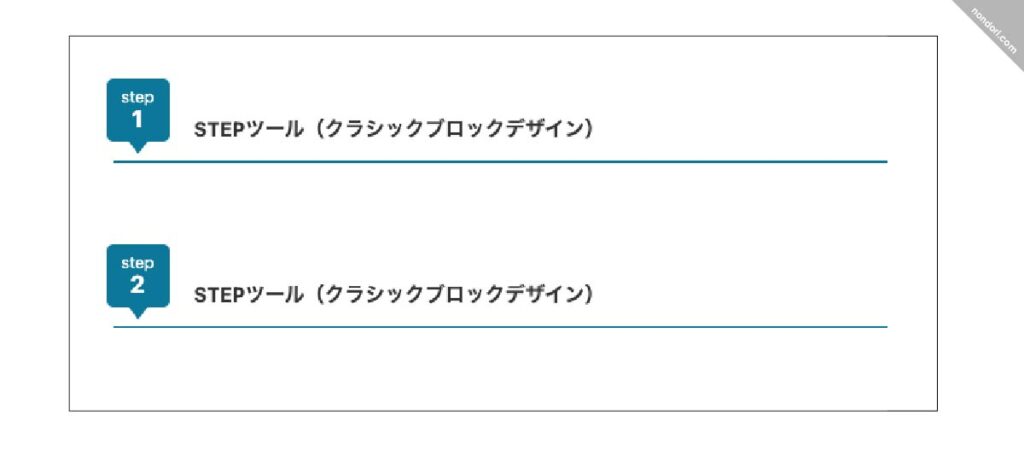
クラシックブロックを使用してのSTEPツールは下記デザインが使用できます。↓
カウントツール
カウントツール(1)
カウントツール(2)
リスト
点線リスト
- ドット下線リスト
- ドット下線リスト
- ドット下線リスト
チェックリストB
- チェックボックス箇条書き
- チェックボックス箇条書き
- チェックボックス箇条書き
チェックB+点線リスト
- チェックボックス箇条書き+ドット下線
- チェックボックス箇条書き+ドット下線
- チェックボックス箇条書き+ドット下線
チェックリストL
- チェックリスト
- チェックリスト
- チェックリスト
連番C
- ナンバリング
- ナンバリング
- ナンバリング
連番S
- ナンバリング四角
- ナンバリング四角
- ナンバリング四角
連番S+点線
- ナンバリング四角+下線
- ナンバリング四角+下線
- ナンバリング四角+下線
タイムラインL
背景の色、文字の色など自由。
- タイムライン(リスト)
- タイムライン(リスト)
- タイムライン(リスト)
タイムラインC
背景の色、文字の色など自由。
- タイムライン(カウント)
- タイムライン(カウント)
- タイムライン(カウント)
引用
引用ダミーです。引用ダミーです。引用ダミーです。
引用先はダミー
表
ストライプ表
| ストライプ表1 | ストライプ表1 | ストライプ表1 | ストライプ表1 |
| ストライプ表1 | ストライプ表1 | ストライプ表1 | ストライプ表1 |
| ストライプ表1 | ストライプ表1 | ストライプ表1 | ストライプ表1 |
| ストライプ表1 | ストライプ表1 | ストライプ表1 | ストライプ表1 |
スクロール表(スマホ)
| スクロール(スマホ) | スクロール(スマホ) | スクロール(スマホ) | スクロール(スマホ) |
| スクロール(スマホ) | スクロール(スマホ) | スクロール(スマホ) | スクロール(スマホ) |
| スクロール(スマホ) | スクロール(スマホ) | スクロール(スマホ) | スクロール(スマホ) |
| スクロール(スマホ) | スクロール(スマホ) | スクロール(スマホ) | スクロール(スマホ) |
アイコンを表に配置
アイコンクラスを指定することでアイコンを表示できます。
| A社 | B社 | |
| 機能A | おすすめ |
できない |
| 機能B | できる |
できる |
| 機能C | 嬉しい |
残念 |
ギャラリー


メディアとテキスト

今日もカフェで仕事。
〇〇〇〇〇〇〇〇〇〇〇〇〇〇〇〇
〇〇〇〇〇〇〇〇〇〇〇〇〇〇〇〇
カラム
カラムブロックでは「レイアウト設定」を追加できます。
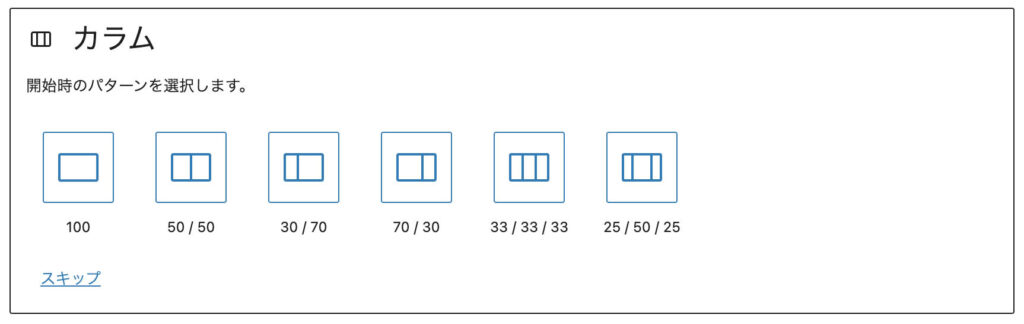
2カラム(横2個並べる)
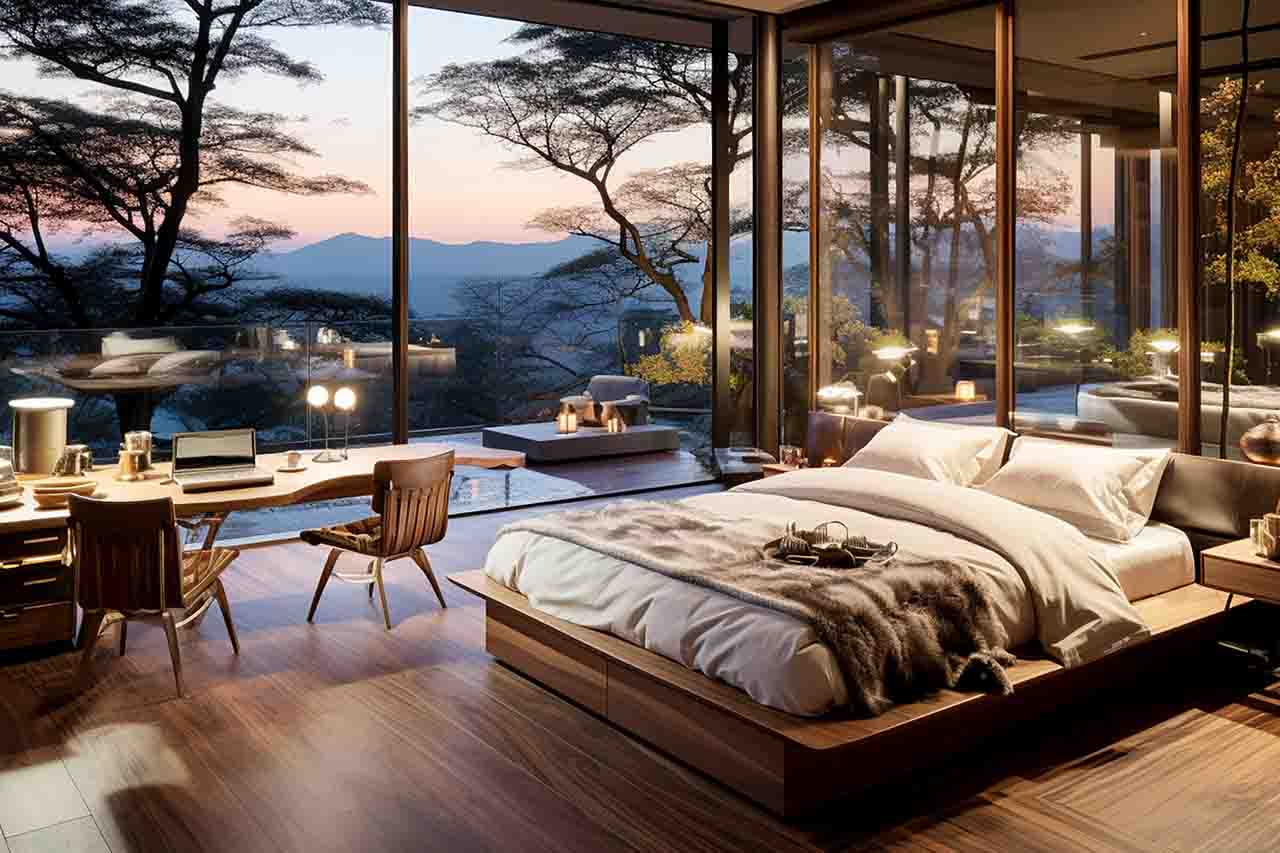
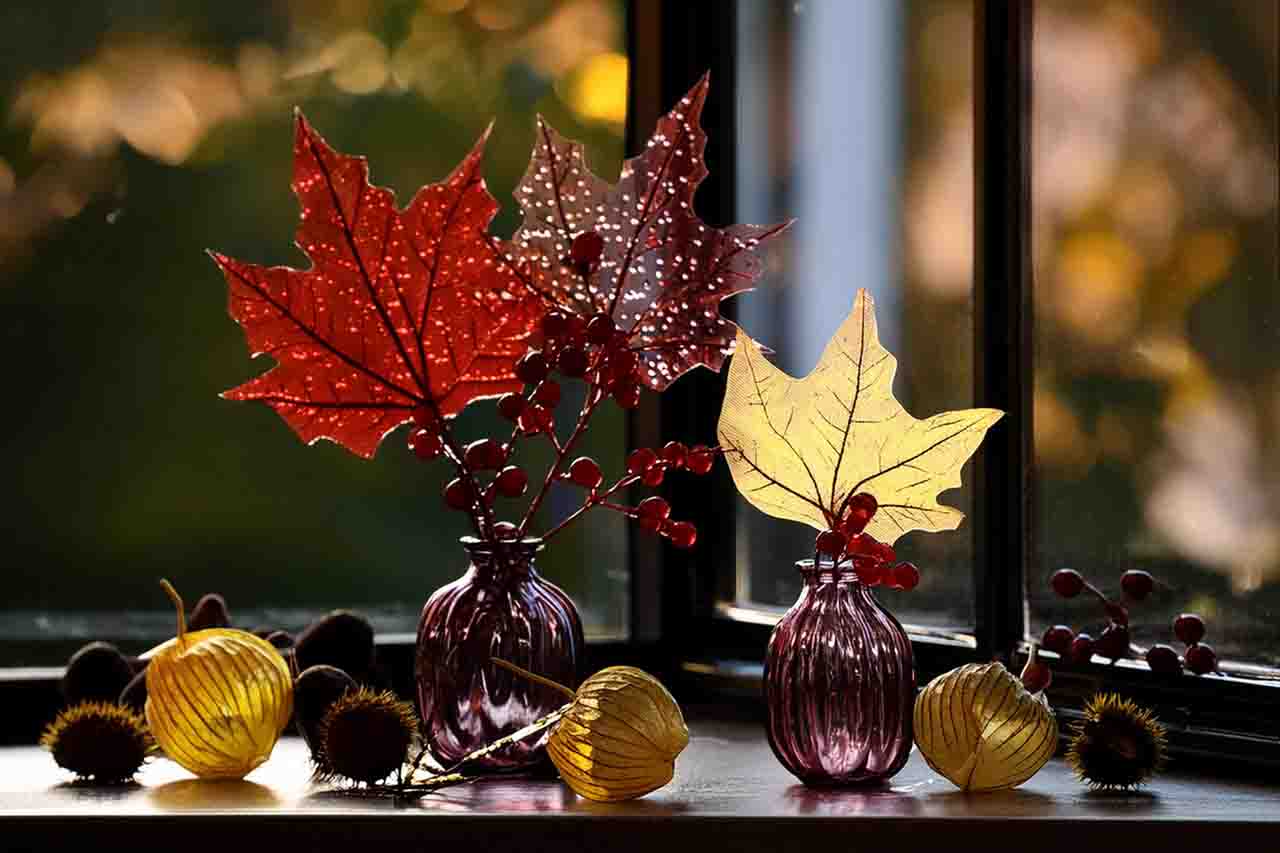
3カラム(横3個並べる)



など・・・
簡易ボタン
ボタンは、塗りつぶしor枠線を選択できる他、サイズ×ベース色×文字色などで何パターンものボタンを簡単に設定可能です。
また、四角ボタン、角丸ぐあいも設定できます。 下記は一例です。
組み合わせは無限。
グループブロック
斜線やグリッドの上に文章や写真を載せることができます。さりげなくオシャレなパーツです。
掲載しているのは一例です。(ワイドにもすることができます。)
斜線スタイル見本です。斜線スタイル見本です。斜線スタイル見本です。斜線スタイル見本です。斜線スタイル見本です。斜線スタイル見本です。斜線スタイル見本です。斜線スタイル見本です。斜線スタイル見本です。斜線スタイル見本です。
チェックスタイル見本です。チェックスタイル見本です。チェックスタイル見本です。チェックスタイル見本です。チェックスタイル見本です。チェックスタイル見本です。チェックスタイル見本です。チェックスタイル見本です。
ドットスタイル見本です。ドットスタイル見本です。ドットスタイル見本です。ドットスタイル見本です。ドットスタイル見本です。ドットスタイル見本です。ドットスタイル見本です。ドットスタイル見本です。
ライン大のスタイル見本です。ライン大のスタイル見本です。ライン大のスタイル見本です。ライン大のスタイル見本です。ライン大のスタイル見本です。ライン大のスタイル見本です。ライン大のスタイル見本です。
ライン大は、背景色、線の色・太さでカスタマイズ自由。
メモブロック
アイコン、アイコン下の文字(任意)、アイコンの色、ベースの色、文字の色など色々組み合わせて作成できます。
組み合わせは無限。
STINGERマイボックス
アイコン、アイコン文字、線の太さ・丸み、アイコンの色、アイコン文字の色、見だしを内側に入れるかなど組み合わせは無限。
ペン
マイボックスは組み合わせで無限。
メモ
マイボックスは組み合わせで無限。
ココがオススメ!
マイボックスは組み合わせで無限。
ポイント
マイボックスは組み合わせで無限。
イイネ!
マイボックスは組み合わせで無限。
組み合わせは無限。
見だし付きフリーボックス
アイコン、アイコン文字、ボーダーの太さ・丸み、アイコンの色、アイコン文字の色、ボーダーの色など組み合わせは無限。
ポイント
見だし付きフリーボックスも組み合わせで無限。
見だし付きフリーボックスも組み合わせで無限。
メモ
見だし付きフリーボックスも組み合わせで無限。
NO1
見だし付きフリーボックスも組み合わせで無限。
初心者
見だし付きフリーボックスも組み合わせで無限。
組み合わせは無限。
バナー風ボックス
バナー風のボックスが簡単に作成できます。
アイコンの種類・色、タイトルの色、画像の大きさやリンク時の処理など組み合わせれば、好きなバナーが簡単に作成できます。
バナー風ボックス
新しい自分をみつけよう
バナー風ボックス
新しい自分をみつけよう
カスタムボタン
ボタンもアイコン、背景色、線の色などの組み合わせでお好みのボタンに作成できます。キラキラ光るボタンも簡単。
下記例は一例です。
組み合わせは無限。
会話風見だし
会話風見だしは、8種類登録ができます。

会話A-ダミーです。ダミーです。ダミーです。ダミーです。
会話B-ダミーです。ダミーです。ダミーです。ダミーです。
会話C-ダミーです。ダミーです。ダミーです。ダミーです。
会話D-ダミーです。ダミーです。ダミーです。ダミーです。
記事一覧
お好みの記事をチョイスして、一覧を作成します。
カテゴリー一覧
表示したいカテゴリーを一覧で表示します。
写真
シャドウ

角丸
ワイド

枠線

ポロライド風

まとめ
AFFINGER6のブロックエディタ(グーテンベルク)は、クラシックエディタのパーツも使用できるので、かなりのパーツが使用できます。
クラシックエディタのパーツ一覧はコチラ
AFFINGER6ブロックエディターパーツは進化中!記事はコチラ
もしブロックエディタとクラシックエディタのどちらかを使用するのか悩んでいるのであれば、WEB知識がなく、これからブログを始められる方であれば、ブロックエディタ(グーテンベルク)がオススメです。
ちなみに自分はクラシックエディタ派ですが「結構ブロックエディタもいいのでは。」なんて今回思っちゃいました。
自分のように今後もクラシックエディタでギリギリまで記事を書いていくのか、完全にブロックエディタに変更するのか迷うところだと思いますが、どちらのエディタを使うにせよ、AFFINGER6を使っていてパーツに困りません。
初心者にはアフィンガー6は難しい?
「アフィンガー6はできることがおおい?」3年間使った感想のまとめ
アフィンガー6の何を選べばいい?〜購入〜設定方法まで〜
